Hitung Mudur Pilkada Tasikmalaya


Make your own countdown timer.

28 July 2013

Lirik Lagu Linked Horizon - Jiyuu no Tsubasa (OP 2 Attack on Titan)


Romaji Lyrics


Wohlan Freie!
Jetzt hier ist an Sieg.
Dies ist der erste Gloria.
Wohlan Freie!
Feiern wir diesen Sieg, für den nächsten Kampf!


`Muimina shideatta'
To… iwa senai
Saigo no hitori ni naru made…

Der feind ist grausam… Wir bringen… 
Der feind ist riesig… Wir springe…

Ryoute ni wa Gloria utau no wa Degen senaka ni wa Flügel der Freiheit
Nigirishimeta ketsui wo inari mune ni kiri saku no wa Linie der Torheit sōkyuu o mau _ _

Flügel der Freiheit

Tori wa tobu tame ni sono kara o yabutte kita buzama ni ji o hau tame janaidaro?
Omae no tsubasa wa nani no tame ni aru kago no naka no sora wa sema sugirudaro?

Die Freiheit und der Tod. Die beiden sind Zwillinge.
Die Freiheit oder der Tod?
Unser Freund ist ein!


Nani no tame ni umarete kita no ka nante… komuzukashii koto wa wakaranaikedo…
Tatoe sore ga ayamachidatta to shite mo… nani no tame ni ikite iru ka wa wakaru…
Sore wa… rikutsu janai… sonzai… yue no `jiyuu'!

Kakusareta shinjitsu wa shougeki no koushida
Kono sa reta sono yami to hikari ni hisomu Degen
Kuzure sanu kotei kan'nen mayoi o dakinagara sore demo nao `jiyuu' e susume! ! !

Linker Weg? …Rechter Weg?
Na, ein Weg welcher ist?
Der Freund? Der Feind?
Mensch, Sie welche sind?

Ryoute ni wa Zornlied utau no wa Licht senaka ni wa Horizont der Freiheit
Sekai o tsunagu kusari wo onōno mune ni kanaderu no wa hinter von der Möglichkeit sōkyuu o mae _ _

Flügel der Freiheit


English Translation


Oh my friend!

This here now is a victory
This is the first Gloria
Oh my friend!
Let us celebrate this victory for the next fight!

"It was a pointless death."
I won’t let you say that…
Till we’re down to the last...

The enemy is cruel… we are bringing-…
The enemy is huge… we are jumping…

Carrying steel blades in our hands,
we sing a song of victory,
bearing the wings of freedom upon our backs

Clenching our resolve to our hearts,
we tear through the spiral of foolishness,
dancing through azure-
With our Wings of Freedom 

The bird broke through its shell to soar through the skies,
not to crawl on the ground without dignity, right?
And what are your wings for?
Isn’t the sky within your cage too narrow for you?

Freedom and death, those two are opposites
Freedom or death?Our friend is one. 

As for why we were even born…I’m afraid I don’t know the answer to these complicated things…
But even if that were a mistake…I know what we’re living for…
It’s nothing logical…we exist…therefore we are “free"!

The Wings of Freedom

The hidden truth is our cue to shock
Their locked depths darkness and the titans who dwell on the surface in light
Our previous assumptions crumbled away, and though we bear uncertainty in our hearts, 
we march on towards “freedom" regardless!!!

The left way? The right way? 
Well, which way is it?
The friend? Or foe?
Human, which one are you?

Holding (the will to fight) in our hands,we sing of (hope), 

bearing (the horizon of freedom) upon our backs

Harboring in our hearts the chains that connect the world, 

we play a song of (what lies behind possibility), 
Dance through azure-
With our Wings of Freedom

Oh my friend!
This here now is a victory
This is the first Gloria
Oh my friend!
Let us celebrate this victory for the next fight!
The enemy is cruel… we are bringing-
The Wings of Freedom!


Lirik Bahasa Indonesia

Oh temanku!
Ini adalah sebuah kemenangan
Ini adalah kejayaan kita pertama
Oh temanku!
Mari kita rayakan kemenangan ini untuk pertarungan selanjutnya!


"itu adalah sebuah kematian yang sia-sia"
Aku tidak akan membiarkanmu mengatakan itu..
Hingga kita menjadi yang terakhir

Musuh kita kejam... Kita bawa...
Musuh kita raksasa... Kita lompat...

Membawa (pedang baja) di tangan kita, kita nyanyikan lagu kemenangan,
menanggung (sayap kebebasan) di punggung kita
Mengepalkan keputusan ke hati kita, kita cabik lingkaran kebodohan,

menari menembus langit biru
dengan sayap kebebasan kita

Sang burung menerobos cangkangnya untuk menjulang ke langit,
tidak untuk merangkak di atas tanah tanpa harga diri, bukan begitu?
Dan apa gunanya sayap mu? Bukankah sangkarmu terlalu sempit untukmu?


Kebebasan dan kematian, mereka berlainan
Kebebasan atau kematian? Teman kita hanya satu.

Adapun mengapa kita bahkan lahir... aku takut tidak mengetahui jawaban untuk hal rumit ini
Namun bahkan bila itu adalah sebuah kesalahan.. Aku mengetahui untuk apa kita hidup...
Bukan sesuatu yang logis... kita ada... maka dari itu kita "bebas"!


Sayap kebebasan


Kebenaran yang tersembunyi adalah aba-aba kita untuk mengejutkan
titan yang mendiami di atas permukaan dalam cahaya, mereka terkunci dalam 
kedalaman kegelapan
Dugaan kita sebelumnya runtuh, walau kita menanggung ketidakpastian di dalam hati kita,
kita terus maju ke arah "kebebasan" bagaimanapun juga!!!


Ke kiri? Ke kanan?
baik, ke arah mana?
Teman? atau musuh?
Apa itu manusia?


memegang keinginan untuk melawan di tangan kita, kita nyanyikan harapan,
menanggung cakrawala kebebasan di punggung kita
Melabuh di hati kita rantai yang menghubungkan dunia, kita mainkan lagu tentang
apa yang berada di belakang kemungkinan, 

menari menembus langit biru
Dengan sayap kebebasan!


Oh temanku!
Ini adalah sebuah kemenangan
Ini adalah kejayaan kita pertama
Oh temanku!
Mari kita rayakan kemenangan ini untuk pertarungan selanjutnya!


Musuh kita kejam... Kita bawa
sayap kebebasan! 


#Diambil dari beberapa sumber dengan sedikit perubahan
Thanks to:
http://mynameisfajar.blogspot.com/2013/07/lirik-bahasa-indonesia-2nd-opening-song.html
http://beautifulsonglyrics.blogspot.com/2013/07/linked-horizon-jiyuu-no-tsubasa-lyrics.html#.UfUsPNI3CdQ
http://atashi.wordpress.com/2013/07/13/attack-on-titan-2nd-opening-theme-jiyuu-no-tsubasa/

14 March 2013

10 Langkah Greget Membuat Efek Sobek Pada Foto Dengan Photoshop

Dalam kesempatan yang berbahagia ini (kayak di rapat aja..hehehe), saya akan menyajikan cara membuat efek foto sobek yang Greget!
(Prok-prok-prok)
Langsung saja, berikut langkah-langkahnya:

1. Buka foto yang akan diedit.
Sesuai tema diatas, kali ini saya menggunakan foto Mad Dog sebagai guest star-nya, BIAR GREGET :D
Mau foto yang lain juga boleh, sesuai selera.


2. Lalu pilih Lasso Tool. Buat pola sobekan melintang atau diagonal.


3. Klik kanan -> Save Selection -> beri nama (tidak juga tidak apa-apa) -> OK
Kali ini saya kasih nama 'greget'.


4. Masuk ke Channel, pilih channel yang barusan dibuat.


5. Pilih Filter -> Pixelate -> Crystalize.
Atur guratan sobekannya sesuai selera, setelah selesai klik OK.


6. Lalu, load selection channel tersebut dengan mengklik lingkaran kecil terputus-putus pada kolom Channel. Maka akan muncul alur seleksi mengikuti guratan tersebut.


7. Masuk ke RGB, lalu pilih Layer. Setelah itu klik kanan pada layer Background dan pilih Layer Via Cut. Maka akan muncul layer baru.


8. Pilih layer 1, Klik Kanan -> Free Transform


Geser dan rotasikan layernya sehingga 'terlihat' terpisah dari induknya (eh kirain ayam...just kidding). Selesai tekan OK.


9. Nah tahap dasarnya sudah selesai !
Untuk menambah keanekaragaman, eh membuat foto seperti nyata, kita tambahkan Drop Shadow pada layer.
Klik kanan pada layer -> Blending Options -> pilih opsi Drop Shadow -> atur -> OK.


Hasilnya kira-kira seperti ini:


Kalau bisa, buat  layer satu lagi pada sisi gambar yang berseberangan dengan langkah-langkah yang sama seperti diatas.

10. Tampilkan seluruh bagian foto dengan memilih Images -> Reveal all


Taraaaaaaa !!!!!! Hasilnya udah jadi deh !


Gimana, hasilnya GREGET bukan ?

OK, selamat mencoba, semoga bermanfaat.

13 December 2012

Cara Simpel Membuat Logo Sony Ericsson dengan Corel Draw


Membuat logo Sony Ericcson ternyata cukup mudah, tidak sesulit yang dipikirkan orang kebanyakan. Banyak tutorial yang memposting cara membuat logo tersebut, tapi tingkat kesulitanya tinggi sekali. Karena dari itu, maka saya akan memposting bagaimana caranya membuat logo Sony Ericsson secara simple dan mudah :D
1. Buat sebuah lingkaran.
Image
2. Buat Gradasi pada lingkaran dengan menekan tombol F11. Pilih warna yang anda inginkan (yang penting warna dasarnya hijau)
Image3. Buat sebuah lingkaran lagi ditengah-tengah lingkaran besar.
Image
4. Buat gradasi lagi dengan menekan tombol F11 dan gradasikan seperti berikut:
Image5. Sekarang kita buat sebuah “Bulan Sabit” untuk menutup bagian atas lingkaran besar.
Buat sebuah lingkaran besarnya sama dengan lingkaran sebelumnya, Lalu beri gradasi warna hijau. setelah itu timpa lagi dengan lingkaran didepannya.
Image
6. Select keduanya lalu pilih Back Minus Front
Image
7. Letakkan objek tersebut di objek lingkarannya seperti berikut:
7
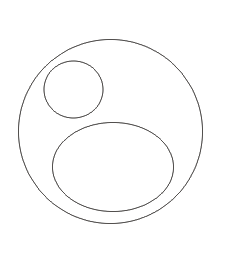
8. Buat sebuah lingkaran sebesar lingkaran yang terbesar sebelumnya. Buat lagi 2 lingkaran kecil ditengahnya.
8
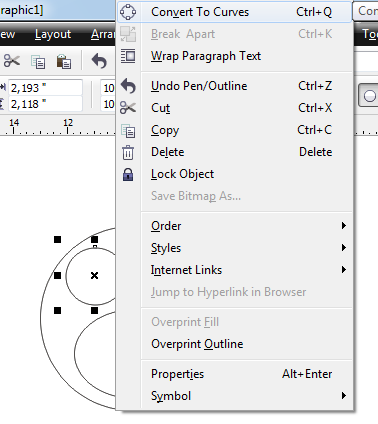
9. Ubah jenis objek menjadi curve dengan klik kanan>Convert To Curves
9
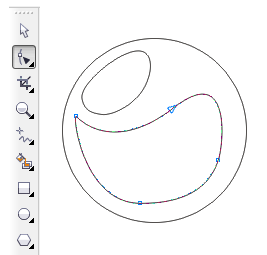
10. Ubah bentuk lingkaran dengan Curve Tool hingga menyerupai bentuk seperti ini:
10
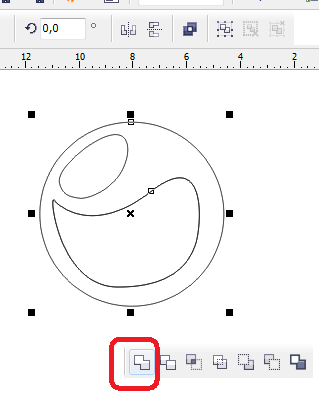
11. Select seluruh lingkaran, dan pilih Weld.
11
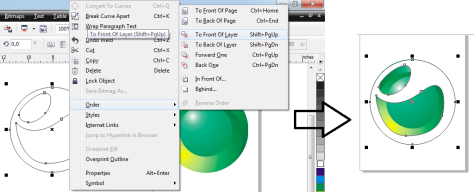
12. Order lingkaran tersebut menjadi di depan layer untuk menutupi lingkaran hijau dengan klik kanan>Order>To Front of Layer, lalu tempatkan ditengah-tengah lingkaran hijau, atau supaya lebih cepat, tekan tombol P.
12
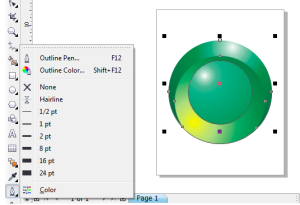
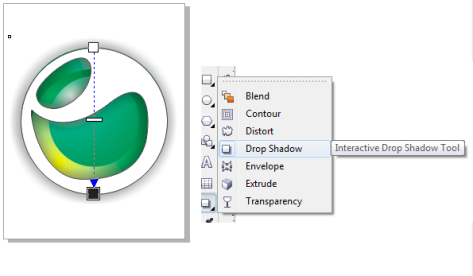
13. Tambahkan bayangan pada lingkaran dengan memilih Interactive Drop Shadow Tool.
13
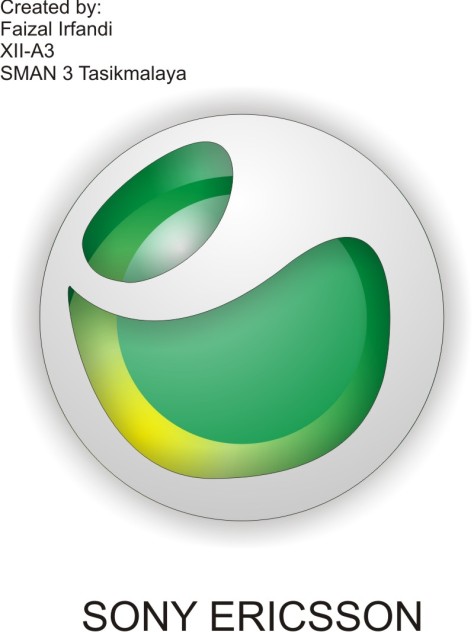
14. Logo Sony Ericsson Sudah Jadi !! Mudah khan?
sekarang tinggal tambahkan Nama Sony Ericcson, kalau boleh, tambahkan nama pendesain (biar narsis) :)
SE
SELESAI! gampang khan???

12 December 2012

Membuat Logo Stempel dengan Corel Draw


Pada kesempatan kali ini, saya akan membuat logo stempel yang sederhana. Caranya cukup simpel.
1. Buat lingkaran sebagai berikut. Supaya rata tekan Ctrl sambil mendrag pointernya.
Image
2. buat lingkaran lagi ditengahnya
Image

3. Sekarang kita membuat garis bantu untuk meletakkan font nantinya.
buat lagi lingkaran, ubah warna garis dengan warna merah dengan mengklik kanan pada pallete warna
Image
4. Buat garis merah menjadi setengah lingkaran sebagai berikut:
Image
5. Buat lagi garis bantu setengah lingkaran seperti berikut:
Image
6. Tuliskan kalimat yang Anda inginkan.
Image
7. Pilih Text > Fit Text to Path, lalu letakkan persis di garis bantu
Image

8. Setelah selesai. hilangkan garis bantu dengan mendelete garisnya, atau bisa juga mengklik kanan kolom pallete None
Image


9. Buat teks lagi untuk bagian bawah, setelah itu mirror teks tersebut dengan cara sebagai berikut:
Image
10. Ini adalah dasar-dasar membuat stempel. Selanjutnya terserah kreasi Anda. Nah ini adalah logo stempel buatan saya:
Image

Membuat Logo Telkomsel dengan Corel Draw


Langkah-langkah untuk membuat logo telkomsel yaitu sebagai berikut:
1. Buat gambar segi enam dengan menggunakan Polygon tool
Image

2. Putar sedikit segienamnya seperti berikut
Image

3. Duplikasi Objek segienam menjadi dua dengan memilih copy lalu paste, setelah itu beri warna objek segienam di depan dengan warna merah dan objek dibelakangnya dengan warna abu-abu
Image
4. Buat objek bulan sabit dengan membuat 2 buah elips, kemudian select keduanya lalu pilih Back Minus Front, Maka hasilnya akan seperti ini:
Image5. Copy objek menjadi 2 buah dan tempatkan kedua objek seperti ini:
Image

6. Beri warna objek bulan sabit dengan warna abu-abu 10%
Image
7. Untuk membuat bagian tengah bulan sabit menjadi putih, klik objek segi enam berwarna merah, lalu tekan Alt+klik objek bulan sabit. Lalu pilih Intersect, warna bagian tersebut dengan warna putih
Image
8. Objek logo telkomsel sudah jadi :D
untuk mempermanis tampilan tambahkan huruf “telkomsel” dengan memakai huruf Arial dan bentuk font italic. Taraaaaaa…..Logo Telkomsel sudah jadi !
Image
Nah….demikian tutorial membuat logo telkomsel dari saya. Semoga bermanfaat :)